OriginCoder 快速上手:创建密钥并用 CC Switch 接入 Claude Code
发布于 2026-11-11
本文带你从零开始使用 OriginCoder:创建 API 密钥,把它配置到第三方软件或 Claude Code 中。最省事的做法是用 CC Switch 一键导入,全程不用手改配置文件;如果你更习惯手动配置,直接把 Base URL 和密钥填进对应的配置文件即可。
整体流程
- 创建 API 密钥。
- 填写密钥信息。
- 在第三方软件中填写 Base URL 和 API Key(或者跳过,直接走 CC Switch)。
- 下载并安装 CC Switch。
- 把 OriginCoder 的配置导入 CC Switch。
- 启用配置并重启 Claude Code。
两个常用的地址,先记下来:
| 用途 | 地址 |
|---|---|
| Claude(Claude Code 等使用 Anthropic 协议的工具) | https://origincoder.com |
| GPT(Codex 等使用 OpenAI 协议的工具) | https://origincoder.com/v1 |
Claude 地址末尾不要带 /v1,GPT 地址要带 /v1。两者的区别在 Claude Code 接入自定义 API 地址 和 Codex CLI 接入自定义 API 地址 里有详细说明。
Step 1:创建 API 密钥
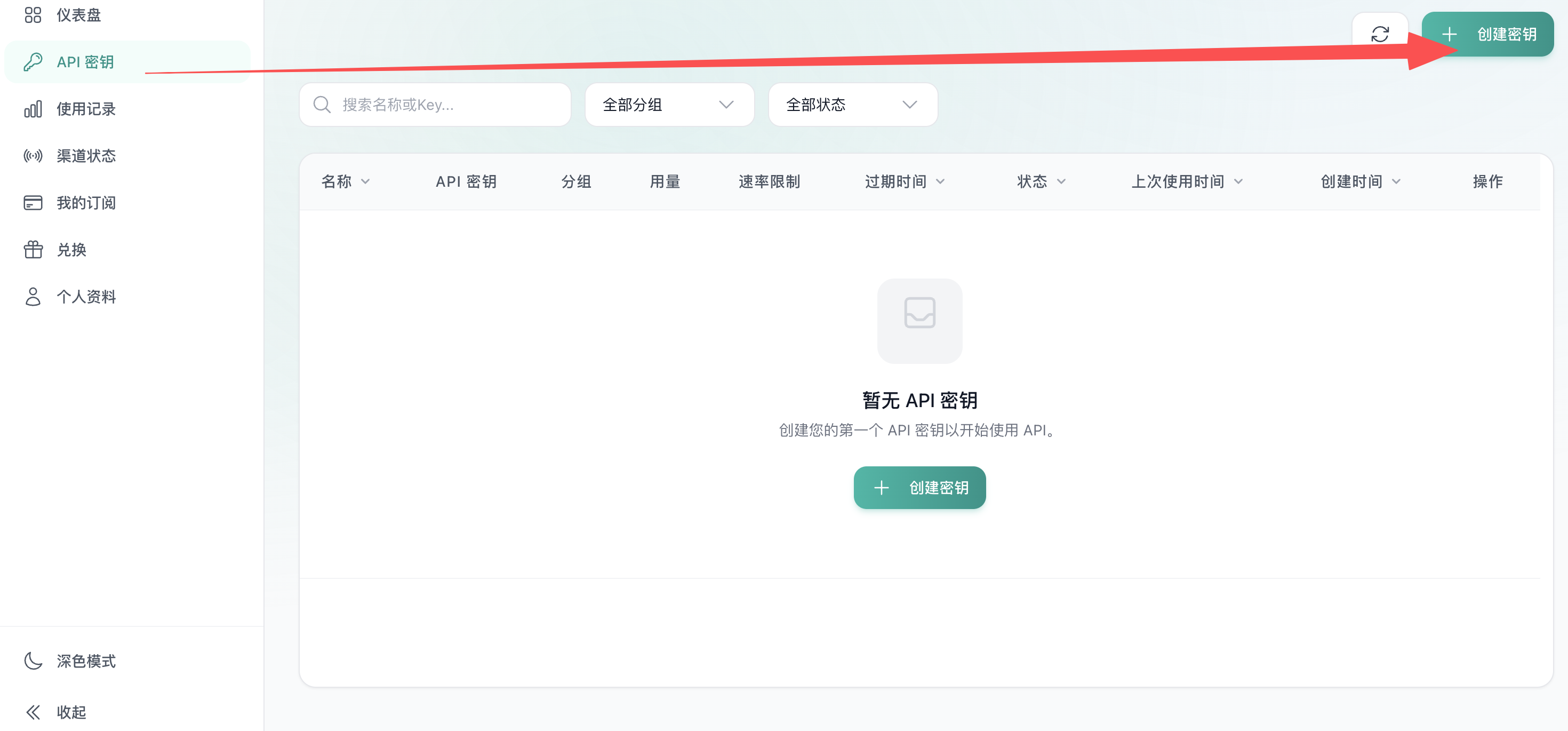
登录 OriginCoder 后进入控制台,打开 API 密钥管理页面。
- 点击左侧导航栏中的「API 密钥」。
- 点击页面右上角的「创建密钥」按钮。
Step 2:填写密钥信息
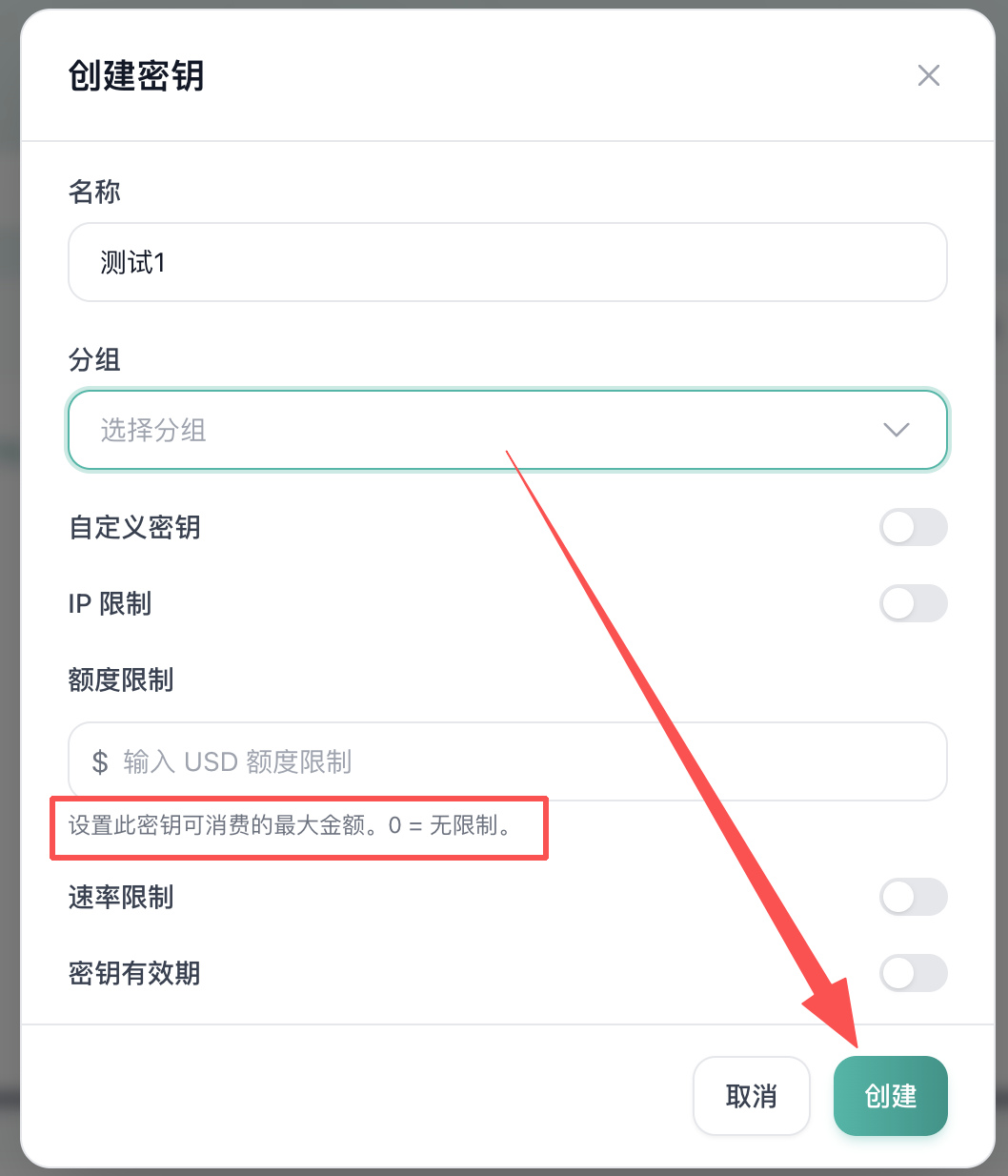
在弹出的创建密钥窗口中填写:
- 名称:自己取一个方便识别的名字。
- 分组:选择适合当前用途的分组。分组决定这个密钥能调用哪些模型、按什么倍率计费。
- 点击右下角的「创建」,密钥就建好了。
小提示:
- 额度限制填
0表示不限制。 - 需要的话,可以打开 IP 限制、速率限制等安全选项。
Step 3:在第三方软件中使用
只要软件支持自定义 API 服务,就只需要填两样东西:API 端点(Base URL)和 API 密钥。
Claude URL: https://origincoder.com
GPT URL:    https://origincoder.com/v1
API_KEY:    你在 OriginCoder 创建的 API 密钥
- 按软件使用的协议选择对应的地址:Claude 协议用 Claude URL,OpenAI 协议用 GPT URL。
- 复制刚创建的 API 密钥。
- 把地址和密钥填进软件对应的配置项。
如果你要用的是 Claude Code,可以跳过手动配置,直接看后面的 CC Switch 步骤。
Step 4:下载 CC Switch
要在 Claude Code 里用 OriginCoder,推荐先安装 CC Switch,它是一个管理 Claude Code、Codex 等工具供应商配置的桌面软件。
- 打开 CC Switch 的 GitHub Releases 页面。
- 按自己的系统下载对应版本并安装,支持 Windows、macOS 和 Linux。
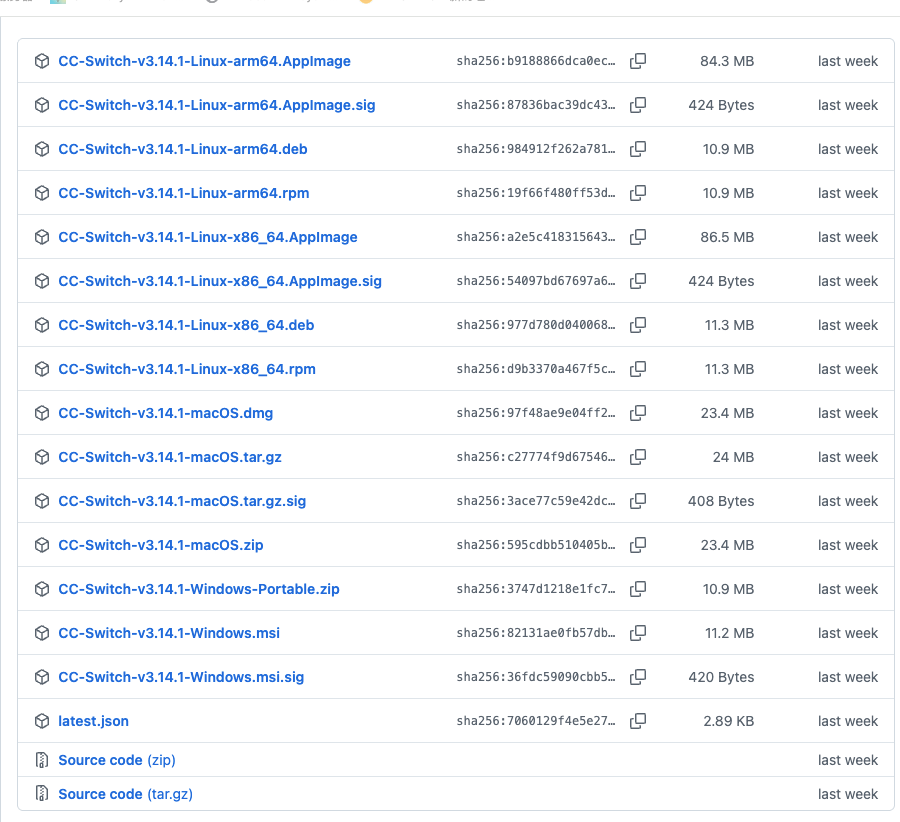
如果访问不了 GitHub,可以联系 OriginCoder 客服获取安装包,联系方式见文末。
Step 5:导入到 CC Switch
CC Switch 装好后,可以直接从 OriginCoder 控制台一键导入配置。
- 回到 OriginCoder 的 API 密钥列表。
- 在对应密钥的操作栏中点击「导入到 CCS」。
- 浏览器询问是否打开 CC Switch 时,点击「打开 CC Switch」。
- 在 CC Switch 弹出的窗口里核对供应商配置。
- 确认无误后点击「导入」。
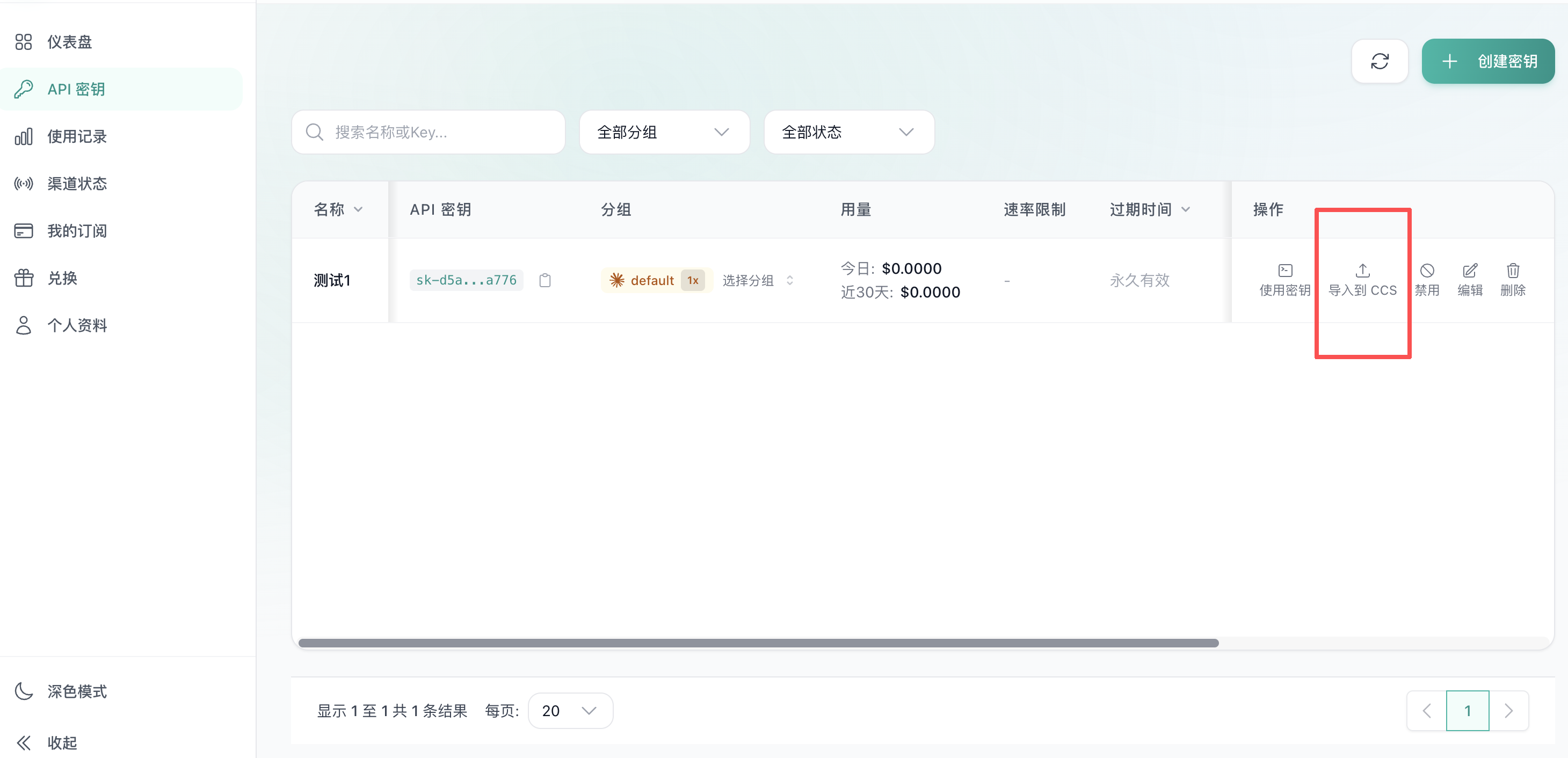
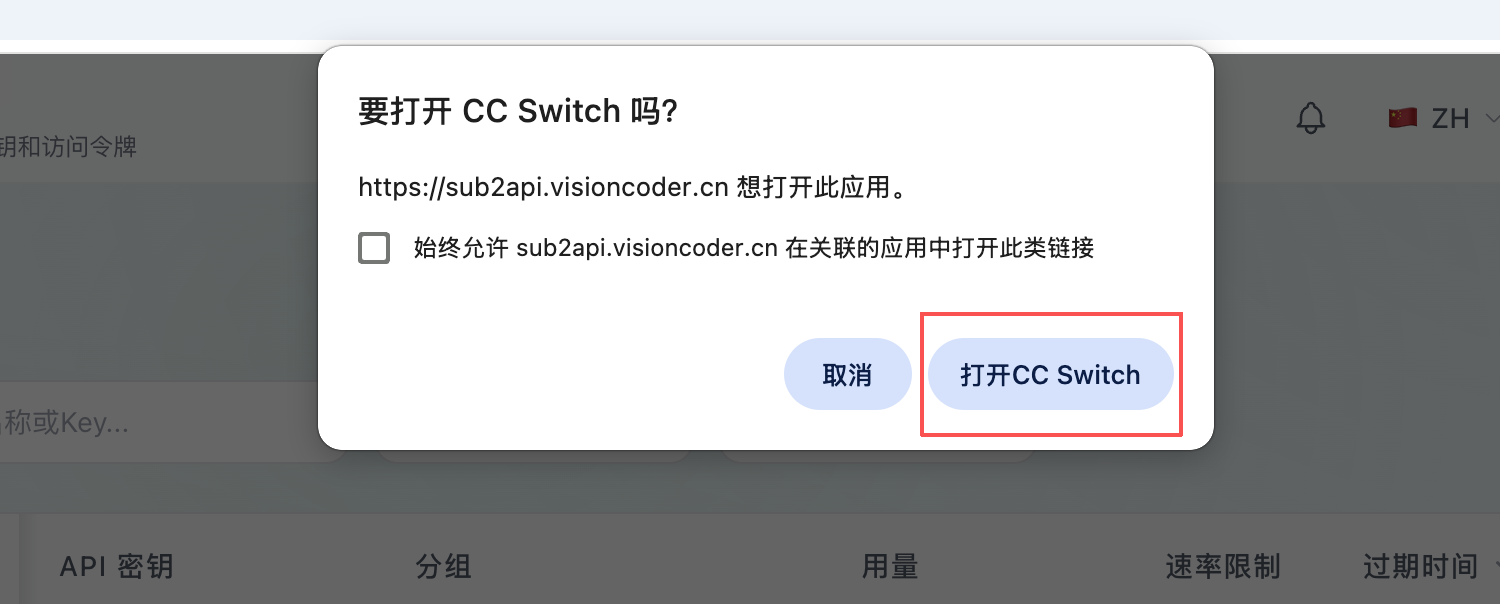
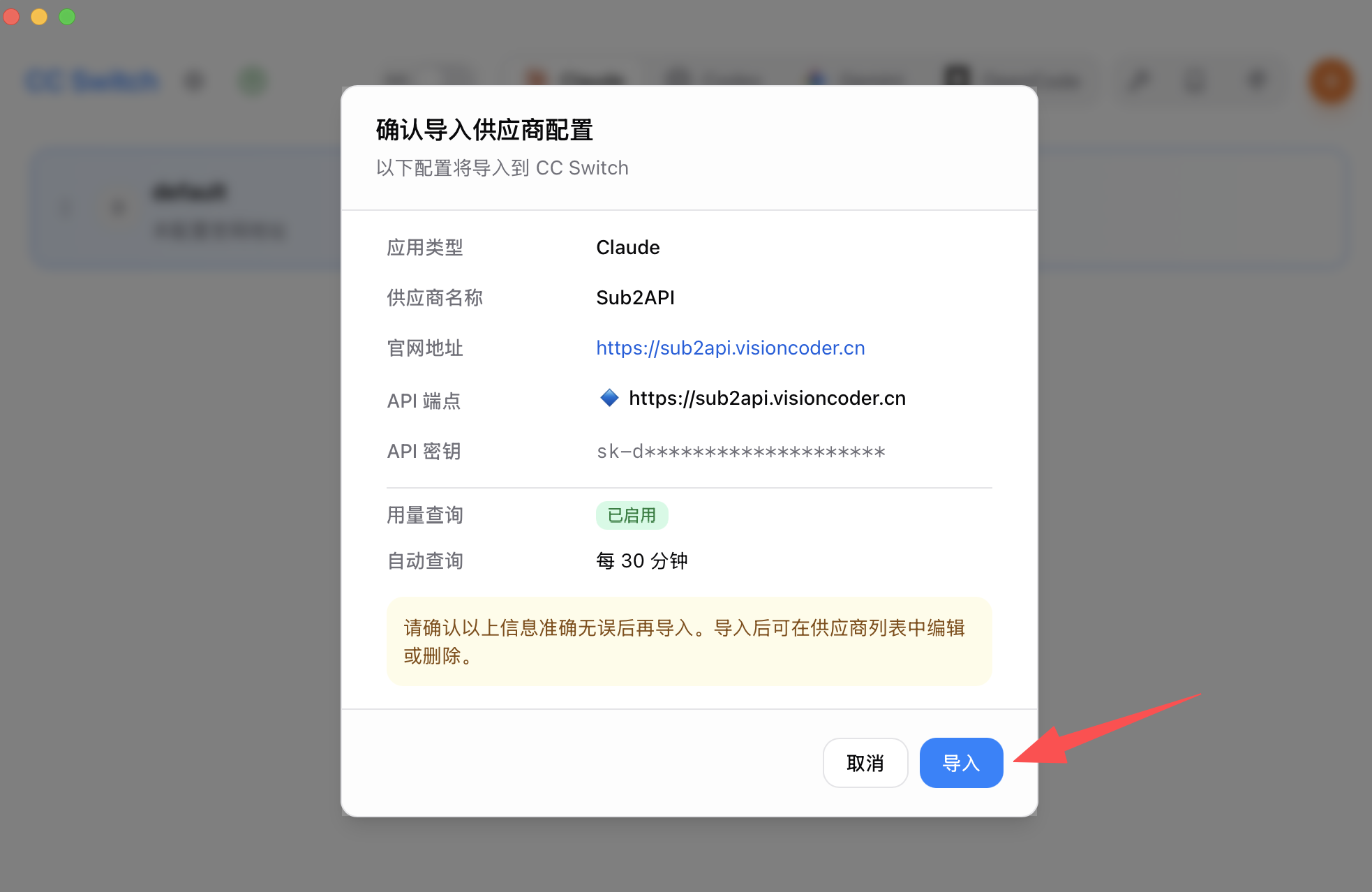
截图里的站点域名只是示例,你的导入内容以你自己的控制台为准。
Step 6:启用并开始使用
导入完成后,还需要在 CC Switch 里启用这份配置。
- 打开 CC Switch 主界面。
- 找到刚导入的 OriginCoder 配置。
- 点击「启用」按钮。
- 重启 Claude Code。
重启之后,Claude Code 就会通过 OriginCoder 工作了。
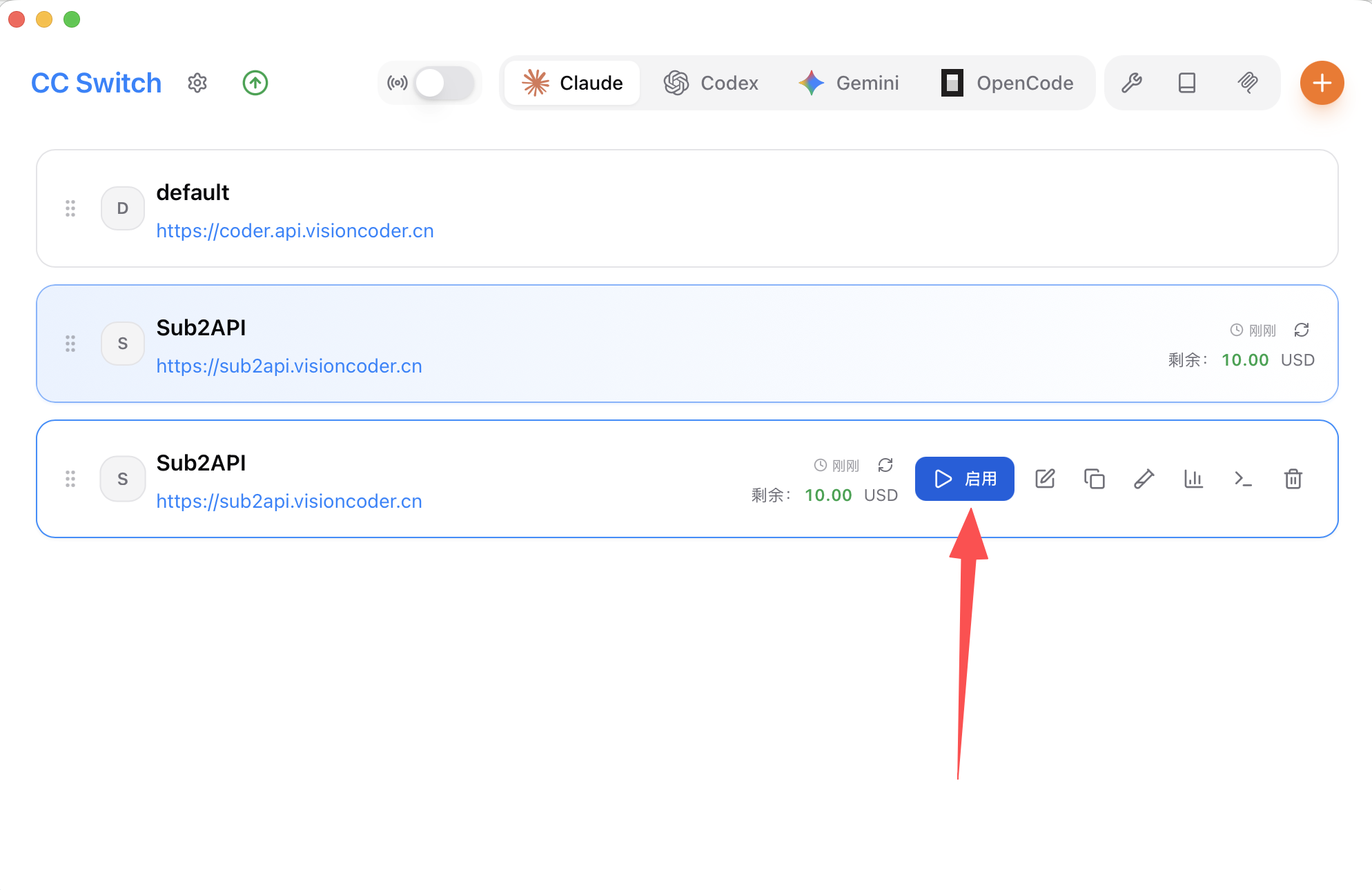
默认 API 端点
https://origincoder.com
遇到问题怎么办
随时联系技术客服:
- QQ:1933254433
- QQ 售后群:扫描下方二维码加入。
完成以上步骤后,你就可以在 Claude Code 或其他支持自定义 API 的软件中使用 OriginCoder 了。想了解更多:Claude Code 接入自定义 API 地址、Codex CLI 接入自定义 API 地址。